
AIブログ運用の全体像
この記事だけで決めず、安く試す、自動投稿、WordPress下書き、SEO分析のどこから整えるかも合わせて見られます。
こんな人に向けて書きました
AIでWordPress記事の下書きを作る前に、下書き停止、事実確認、広告表記、関連記事までの手順を整理します。
- ✓WordPressブログの記事下書きをAIで効率化したい人
- ✓AI生成文をそのまま公開するのが不安で、チェック手順を固めたい人
- ✓WordPress連携ツールを使う方がよいか、手動で十分か迷っている人
次に見るものを先に決める
記事を最後まで読まなくても、目的が近いところから進めます。迷う場合は、候補一覧、比較表、個別ページの順で見ると選びやすくなります。
状況別に選ぶならこの4パターン
目的が決まっている人は、ここから向き不向きや料金の見方を見られます。申し込み前には、リンク先で料金、上限、解約条件を見直すと安心です。
比較表
料金は変わるため、固定金額だけでなく「何がどこまでできるか」「公開前にどこを人が見るか」「利用量が増えたときにどう請求されるか」を見ます。
| サービス | 向いている人 | 見ておきたい特徴 | 料金・無料枠の目安 | 注意点 | 次に見る |
|---|---|---|---|---|---|
| Value AI Writer | SEO記事の見出しと本文を低コストで作りたい | 公式ページには、タイトル生成、見出し構成生成、本文生成、HTML変換、WordPress連携、リサーチ関連機能が案内されています。 | フリー0円。公式料金表ではエントリー月額840円、エントリープラス月額1,400円など、記事数と文字数上限に応じたプランがあります。 | 生成される中心は文章です。画像、装飾、固有名詞、最新情報はWordPress公開前に編集・見ます。 | |
| AIブログくん | WordPress投稿準備までまとめて短縮したい | 公式ページには、Web情報を活用した記事作成、画像挿入、タグ作成、Googleへの送信、WordPress連携またはメール受け取りが案内されています。 | 無料3記事。公式表示ではLiteが月15件まで4,900円/月など、記事数に応じて月額プランが分かれます。 | 最初は必ず下書きで止めます。WordPress連携の権限、下書き保存の流れ、公開前のチェック担当を決めてから使います。 | |
| Rakurin | 無料枠でタイトル、見出し、本文の作りやすさを試したい | ブログ文章作成向け。タイトル、見出し、本文などの記事パーツ生成と、トークン制のプランが案内されています。 | フリーは0円、20,000トークンで毎月約2記事の目安。シルバー月額4,980円、ゴールド月額9,980円などが公式表示されています。 | WordPressへの反映は手動工程が残ります。貼り付け時の見出し階層、表、リンク、装飾崩れを見ます。 | |
| トランスコープ | SEO分析やリライトまで含めてWordPress記事を改善したい | 公式ページには、競合分析を基にしたAIライティング、キーワード提案、Google検索順位調査、社内情報学習などが案内されています。 | Freeは0円で一部機能制限あり。Basicは税込11,000円/月など、生成文字数と機能範囲でプランが分かれます。 | 下書き作成だけなら高機能すぎる場合があります。公開後の改善や順位確認まで使うかで判断します。 |
画面イメージで比べる
比較対象のうち、公式ページで公開されている画像を見られるものを並べています。画像だけで判断せず、リンク先で最新の料金、機能、利用条件も見ておくと安心です。
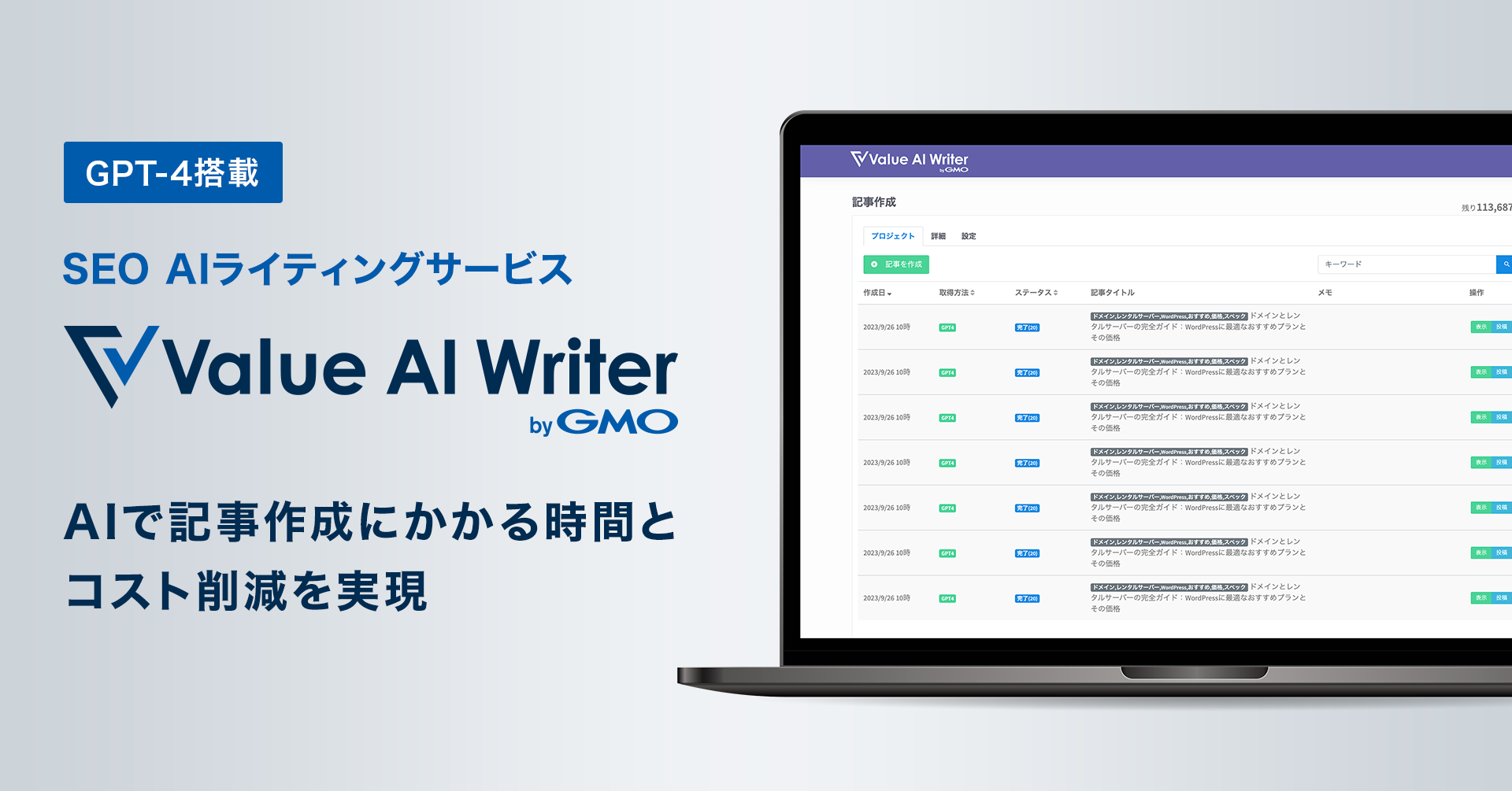
Value AI Writer
低コストSEO記事作成の特徴を見る
SEO記事生成、WordPress連携、料金帯を見ながら、費用を抑えて記事下書きを作りたい場合に比べやすいサービスです。
料金・機能を見る 画像: 公式画像.png)
AIブログくん
ブログ運営の自動化範囲を見る
公式ページの画像を見ながら、記事作成、画像挿入、WordPress連携、公開前チェックのどこまで任せたいかを考えられます。
無料枠と投稿連携を見る 画像: 公式画像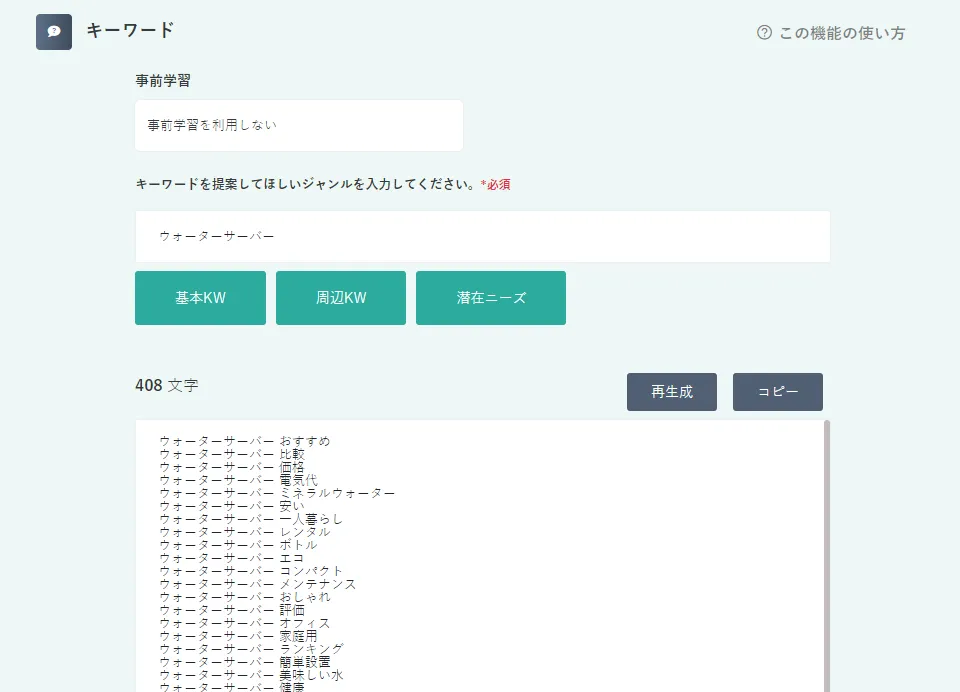
Rakurin
ブログ向け機能の画面感を見る
公式画像で、タイトル、見出し、本文生成などの作業の流れを見られます。まず小さく試すなら、無料枠とトークン消費量も合わせて見ます。
無料プランを見る 画像: 公式画像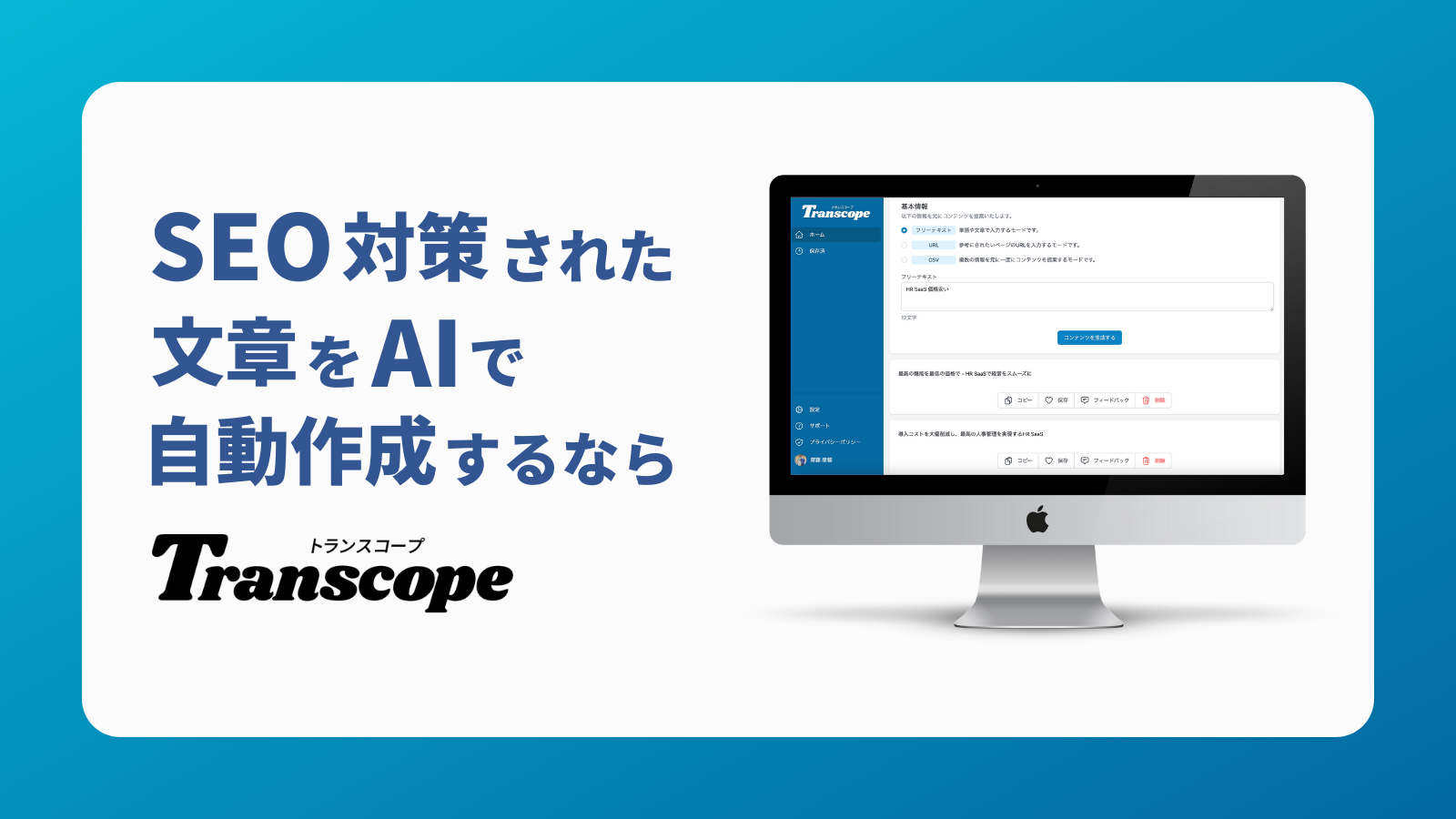
トランスコープ
SEOライティング機能の幅を見る
競合分析、キーワード分析、検索順位調査まで必要かを考えるときの候補です。下書きだけで十分な場合は、機能が多すぎないかも見ます。
SEO機能と料金を見る 画像: 公式画像最初は下書きで止める
AI下書きの目的は、公開ボタンまで自動で押すことではありません。最初は必ずWordPressの下書きで止め、文章、見出し、関連記事、広告表記、公式ページの情報を人が見られる状態にします。
- ✓AI生成文を公開済みに直行させない
- ✓WordPress連携は最初にテスト記事で見る
- ✓公開前チェック担当とチェック項目を固定する
WordPressに入れる前のチェック
下書きをWordPressへ入れる前に、検索意図、見出し構成、読者が次に知りたい情報を見ます。比較記事では、比較ページ、詳しい解説、公式ページの順に自然につながるかを見ると、読む人に役立つ流れを整えやすくなります。
- ✓導入文で誰向けの記事かをはっきりさせる
- ✓見出しが検索意図とずれていないか見る
- ✓比較表、注意点、リンク先を見る前の判断材料を入れる
投稿画面で見るポイント
WordPressに入れた後は、本文だけでなく表示崩れを見ます。H2/H3、表、箇条書き、画像の代替テキスト、関連記事、広告表記、noindex設定、予約投稿の状態を見ます。
- ✓H2/H3の階層と目次の見え方を見る
- ✓リンク先、表記、広告開示を見る
- ✓スマホ表示で表や長い文章が読みにくくないか見る
申し込み前に見ること
申し込み前に何を見ておきたいかを整理します。料金、上限、解約条件、WordPress連携の権限、入力データの扱いを先に見ておくと、リンク先で迷いにくくなります。
- ✓料金、無料枠、生成上限は公式で最新条件を見る
- ✓AI生成文の扱いと入力データの注意点を見る
- ✓リンク先へ進む前に、向いている人と注意点を短く置く
よくある質問
AIで作ったWordPress下書きはそのまま公開してよいですか?
おすすめしません。AI生成文は誤りや古い情報を含む可能性があります。下書きで止め、固有名詞、料金、引用、広告表記、関連記事、公式ページの内容を見直してから公開します。
WordPress連携ツールを使うとよいですか?
月に数本なら手動貼り付けでも十分な場合があります。月10本以上や複数サイト運営なら、下書き保存、画像、タグ、HTML変換、権限管理まで含めて連携ツールを比較します。
無料枠だけで試せますか?
1記事の検証なら無料枠や少額プランで試せる候補があります。ただし、記事数が増えるとトークン、文字数、生成回数、WordPress連携の制限が効くため、継続前に公式条件を見ます。
情報の見方
料金、機能、無料枠、利用条件は変更されることがあります。このページでは2026年5月23日時点で見られる公開情報をもとに、選ぶ前に知っておきたい条件をまとめています。
読み終えたあとに見ること
気になるものが絞れたら、まず1つだけ向き不向きを読み、最後にリンク先で料金、上限、解約条件を見ます。迷う場合は、無料枠や少額プランで1記事だけ試す流れが安全です。